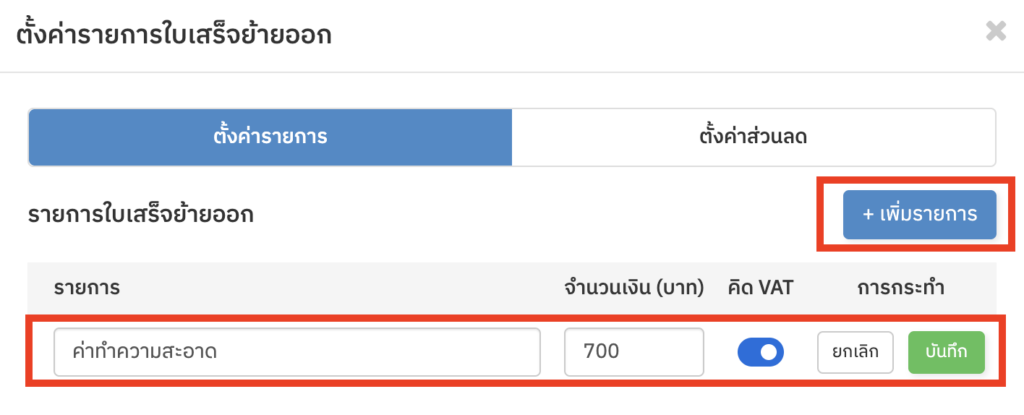
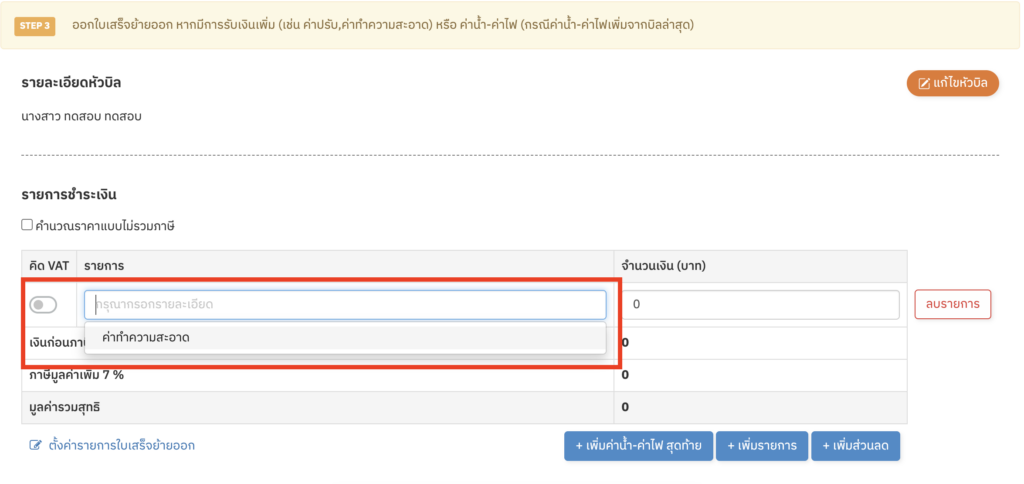
- สามารถตั้งค่าDropdownได้เลือกได้ทั้งรายการที่เป็นเพิ่มรายการและส่วนลด
- ตั้งค่าDropdown เลือกรายการ สามารถใช้งานได้เฉพาะแพ็กเกจ Professional
- สามารถตั้งค่าDropdownเลือกรายการได้ในเอกสารใบเสร็จรายวัน/ใบเสร็จค่าประกัน/ใบเสร็จแรกเข้า/ใบเสร็จย้ายออก
ตั้งค่า Dropdown เลือกรายการ ในเอกสารต่างๆมีขั้นตอนดังนี้
ตั้งค่า Dropdown ในการจองรายวัน/ใบเสร็จรายวัน
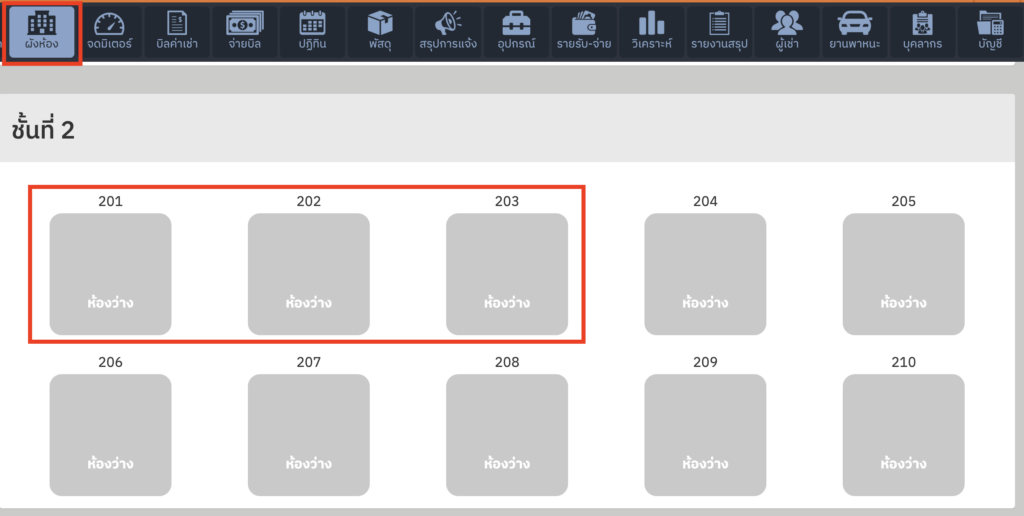
- เข้าหมวดผังห้อง
- กดเข้าที่ ห้องว่าง
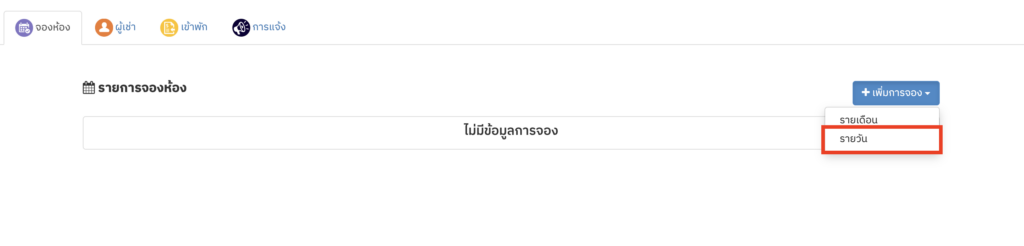
3. กดจองรายวัน
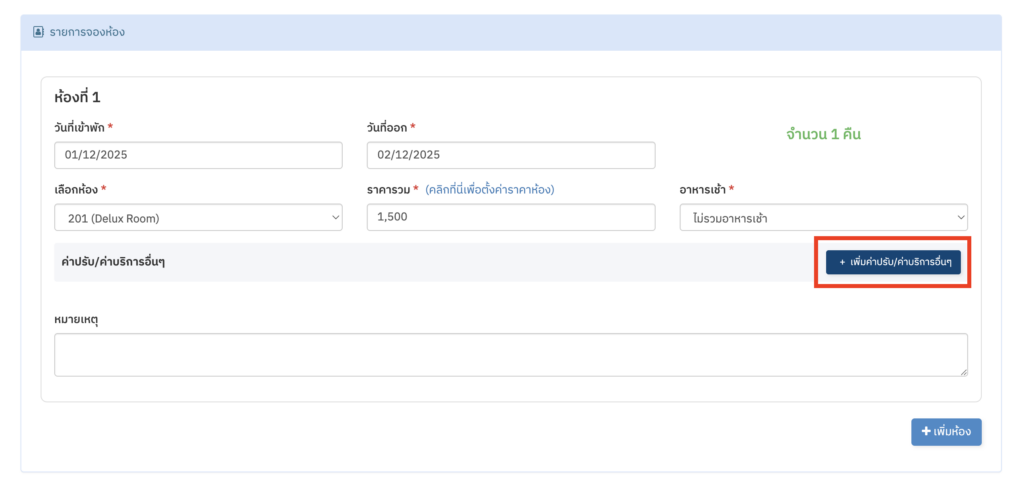
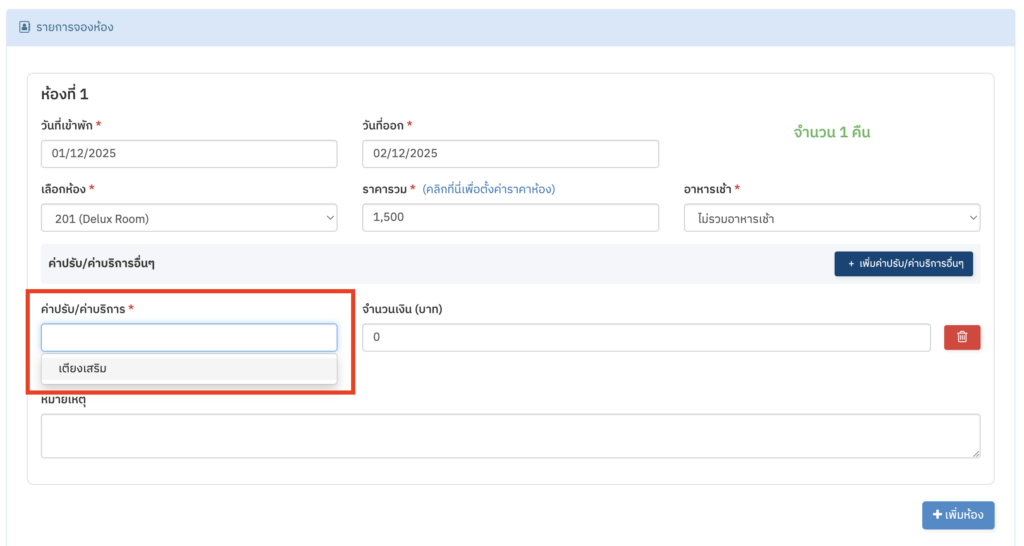
4. กดปุ่มเพิ่มค่าปรับ/ค่าบริการอื่นๆ
( กรณีที่ต้องการเพิ่มรายการอื่นๆเพิ่มเติม นอกจากรายการค่าห้อง)
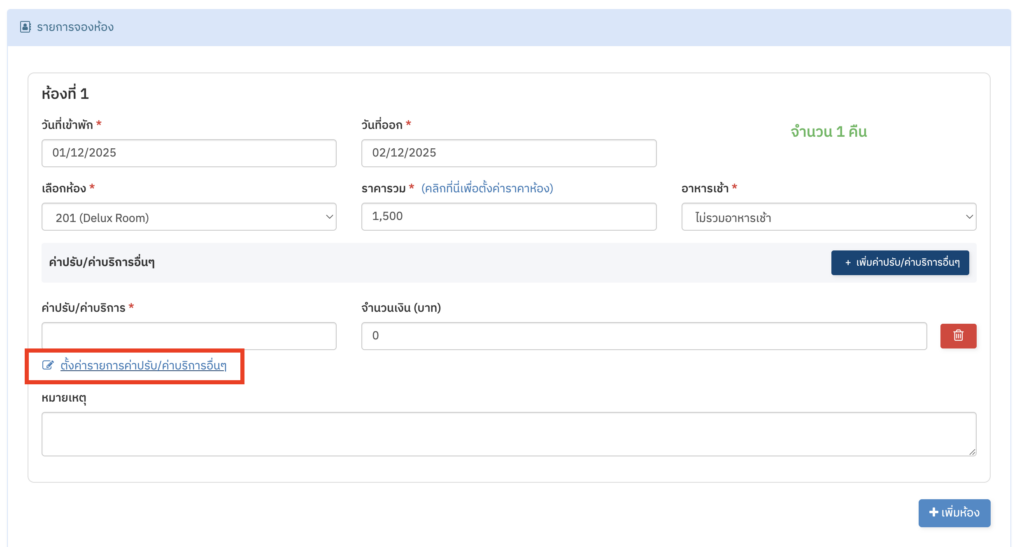
5. กดปุ่มตั้งค่ารายการค่าปรับ/ค่าบริการอื่นๆ
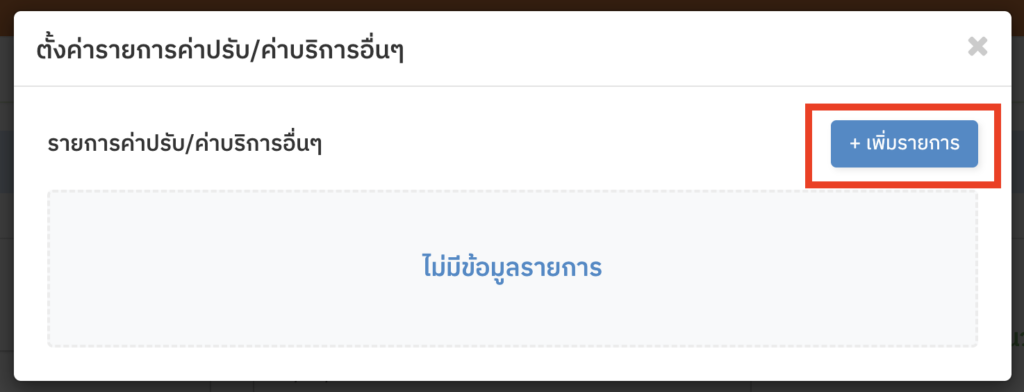
6. กดเพิ่มรายการ
7. กรอกชื่อรายการที่ต้องการ จากนั้นกดปุ่มบันทึก
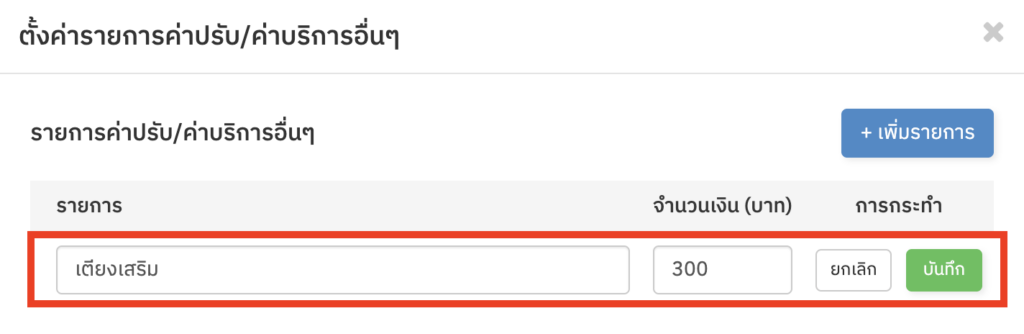
8. สามารถกดเลือกรายการที่ตั้งค่าไว้
ตั้งค่า Dropdown ในการทำสัญญา/ใบเสร็จค่าประกัน
- เข้าหมวดผังห้อง
- กดเลือกห้องที่ต้องการ
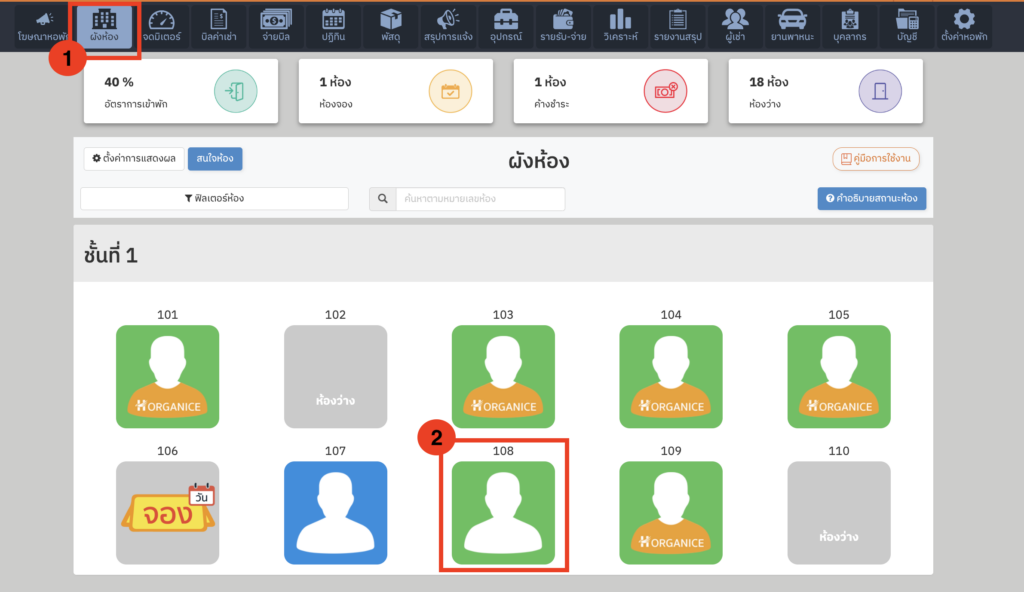
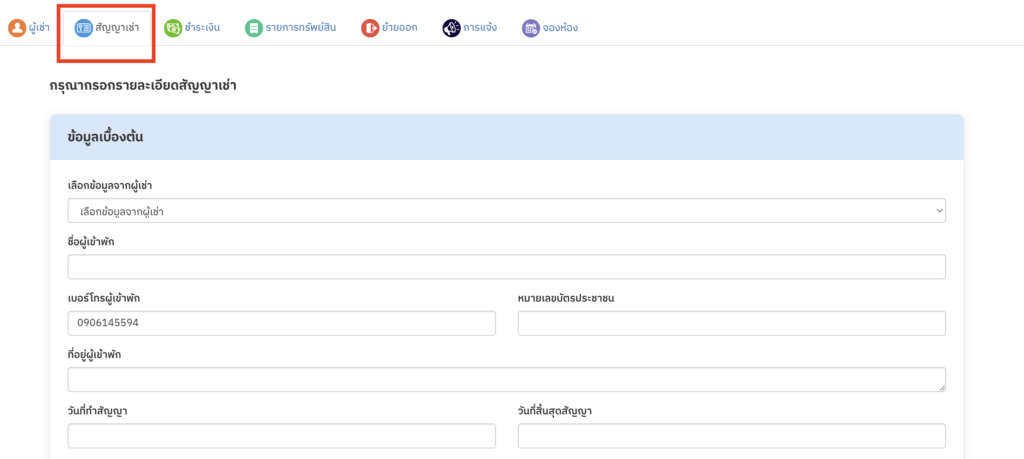
3. กดปุ่ม ” สัญญาเช่า “
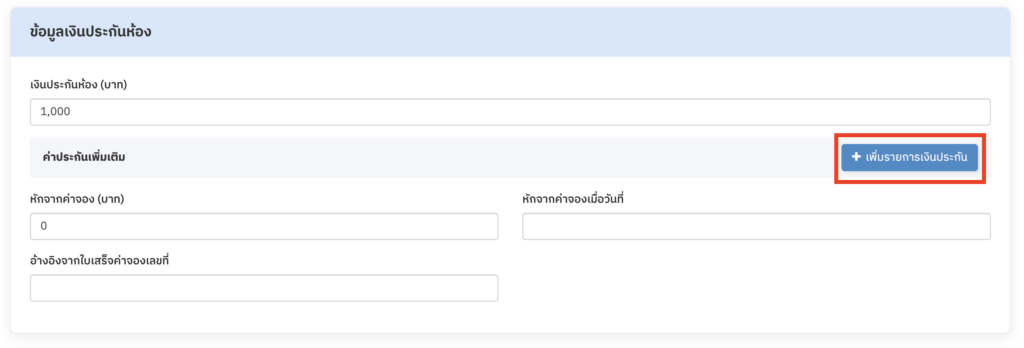
4. กดปุ่ม เพิ่มรายการเงินประกัน
( กรณีที่ต้องการตั้งค่าเพิ่มรายการเงินประกันอื่นๆ)
5. กดปุ่ม ตั้งค่ารายการค่าประกัน
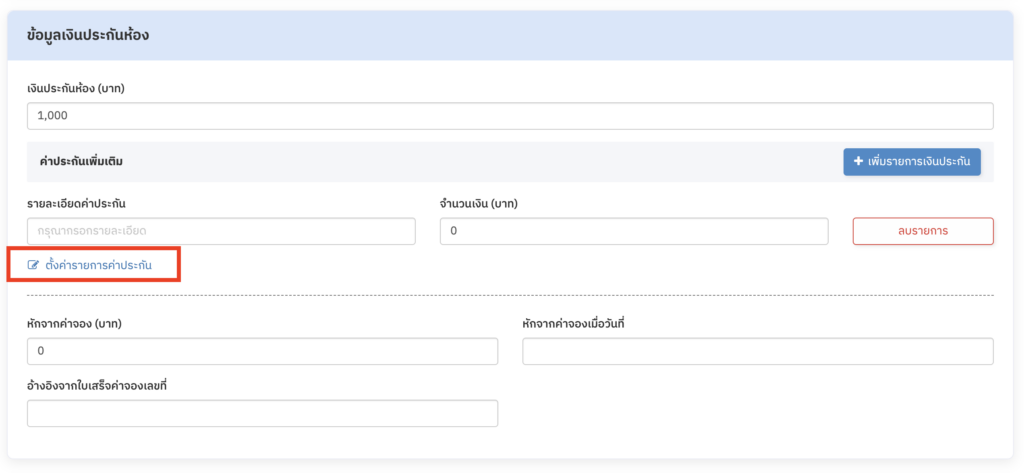
6. กดเพิ่มรายการ
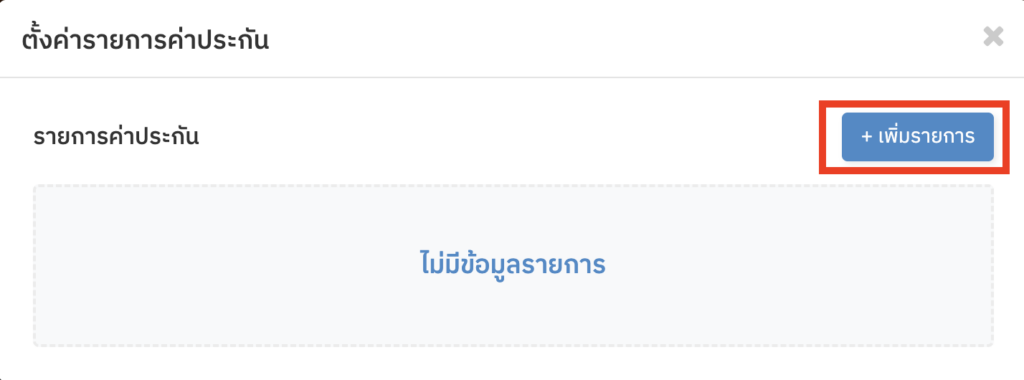
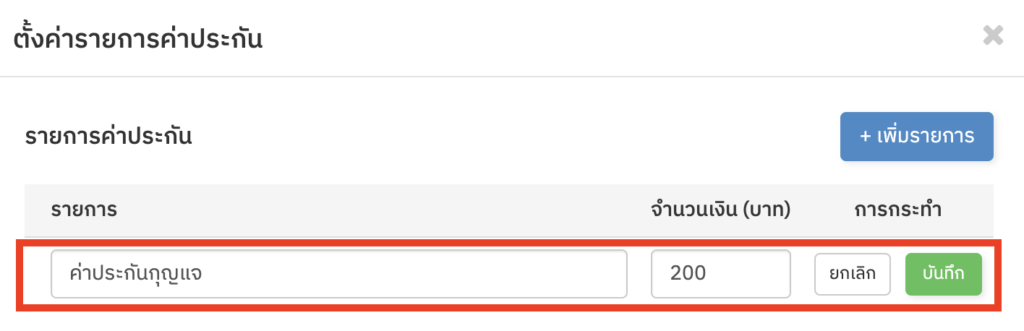
7. กรอกชื่อรายการที่ต้องการ จากนั้นกดปุ่มบันทึก
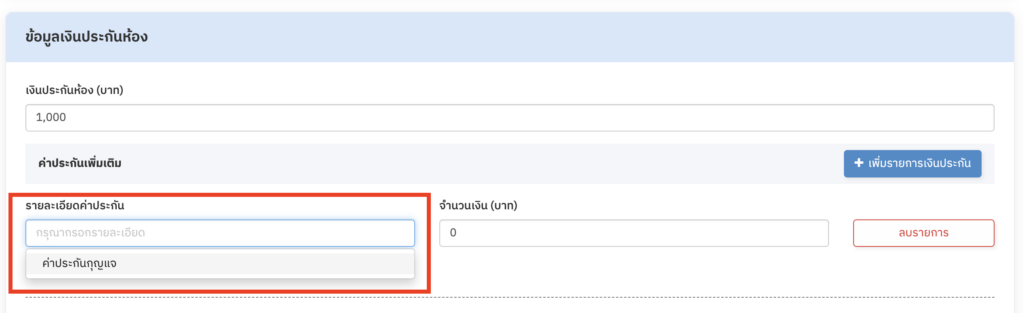
8. สามารถกดเลือกรายการที่ตั้งค่าไว้
✦✦✦✦✦✦✦✦✦✦✦✦✦✦✦✦✦✦✦✦✦✦✦✦✦✦✦✦✦✦✦✦✦✦✦✦✦✦✦✦✦✦✦✦✦✦✦✦✦✦✦✦✦✦✦✦✦✦
ตั้งค่า Dropdown ในใบเสร็จแรกเข้า
- เข้าหมวดผังห้อง
- กดเลือกห้องที่ต้องการ
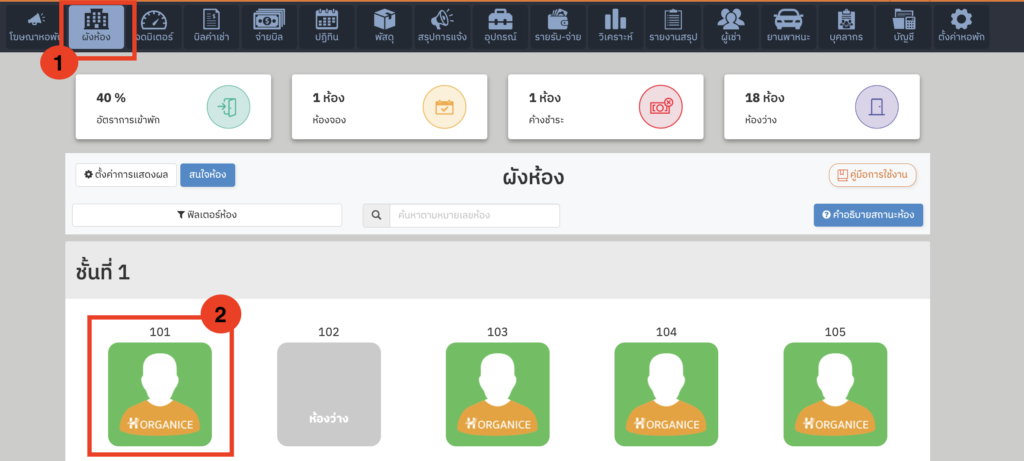
3. กดปุ่ม ” สัญญาเช่า “
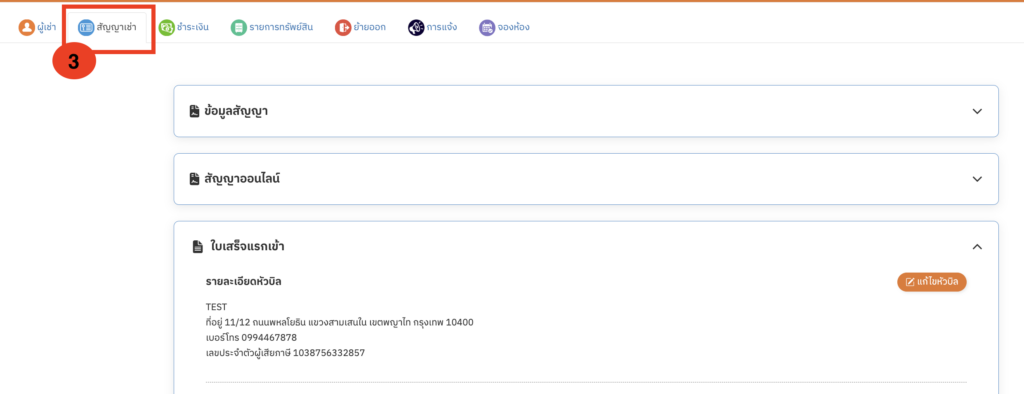
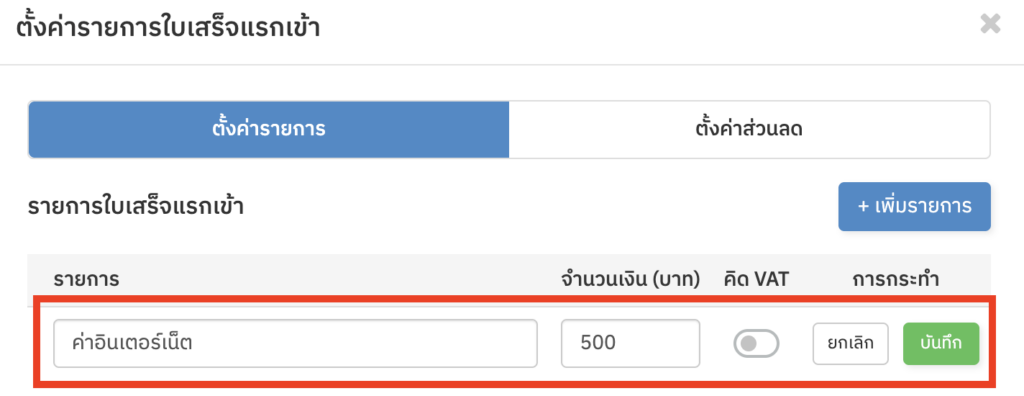
4. กดปุ่ม ตั้งค่ารายการใบเสร็จแรกเข้า
(กรณีที่ต้องการตั้งค่าเพิ่มรายการอื่นๆใบเสร็จแรกเข้า)
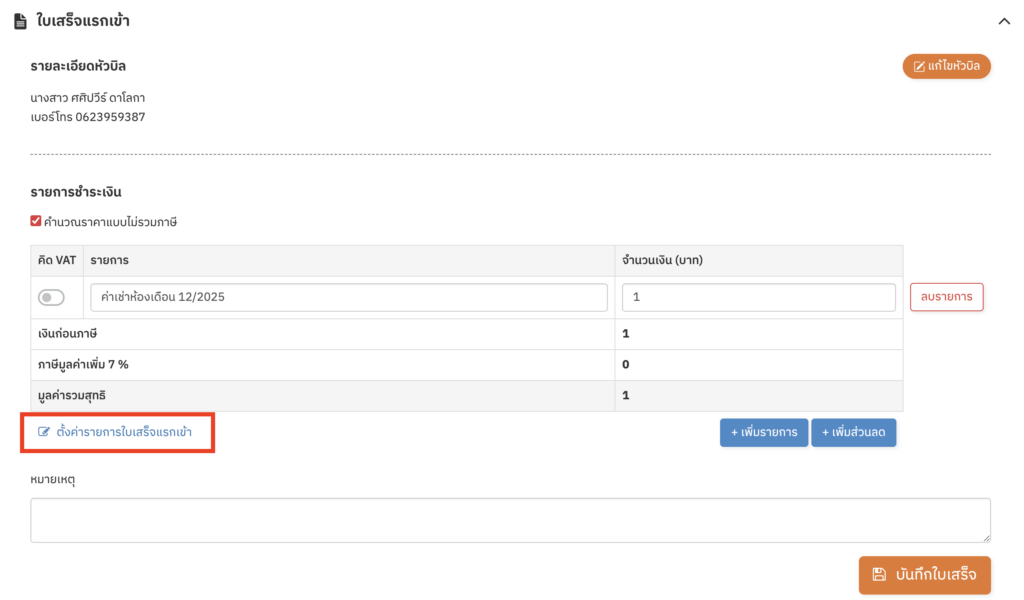
5. กดปุ่ม เพิ่มรายการ
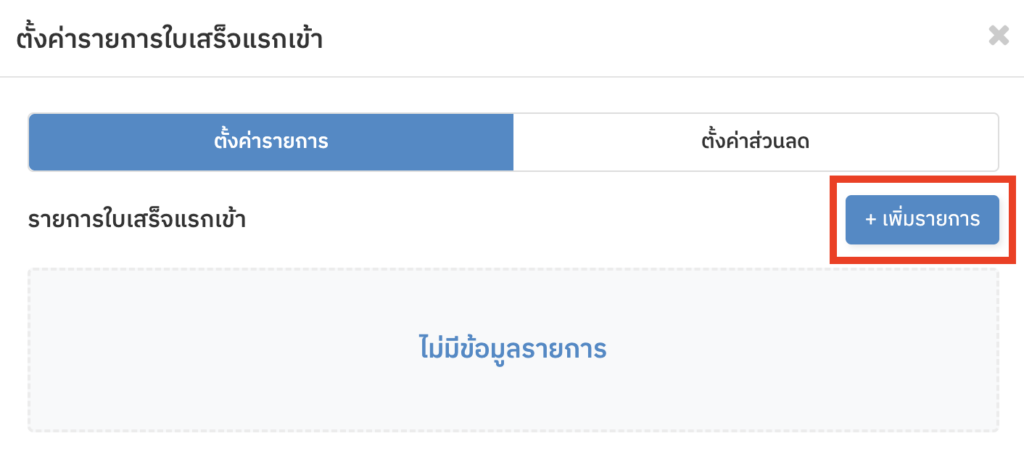
6. กรอกชื่อรายการที่ต้องการ จากนั้นกดปุ่มบันทึก
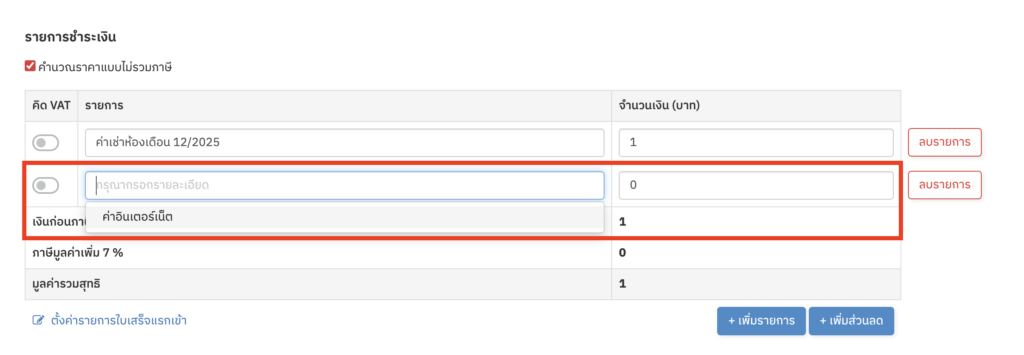
7. สามารถกดเลือกรายการที่ตั้งค่าไว้
✦✦✦✦✦✦✦✦✦✦✦✦✦✦✦✦✦✦✦✦✦✦✦✦✦✦✦✦✦✦✦✦✦✦✦✦✦✦✦✦✦✦✦✦✦✦✦✦✦✦✦✦✦✦✦✦✦✦
ตั้งค่า Dropdown ในใบเสร็จย้ายออก
- เข้าหมวดผังห้อง
- กดเลือกห้องที่ต้องการ
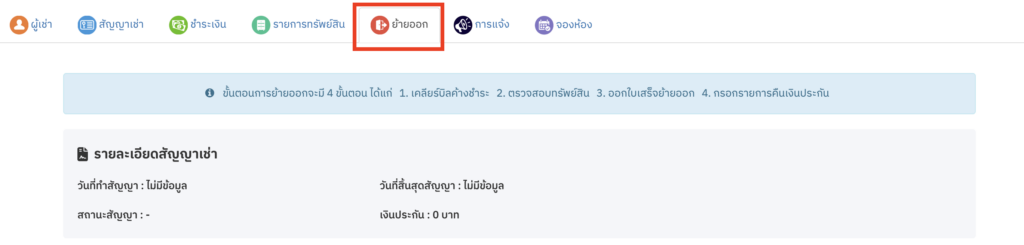
3. กดปุ่ม ” ย้ายออก “
4. เลื่อนมาที่ Step 3 ” ใบเสร็จย้ายออก “
5. กดปุ่ม ตั้งค่ารายการใบเสร็จย้ายออก
(กรณีที่ต้องการตั้งค่าเพิ่มรายการอื่นๆใบเสร็จย้ายออก)
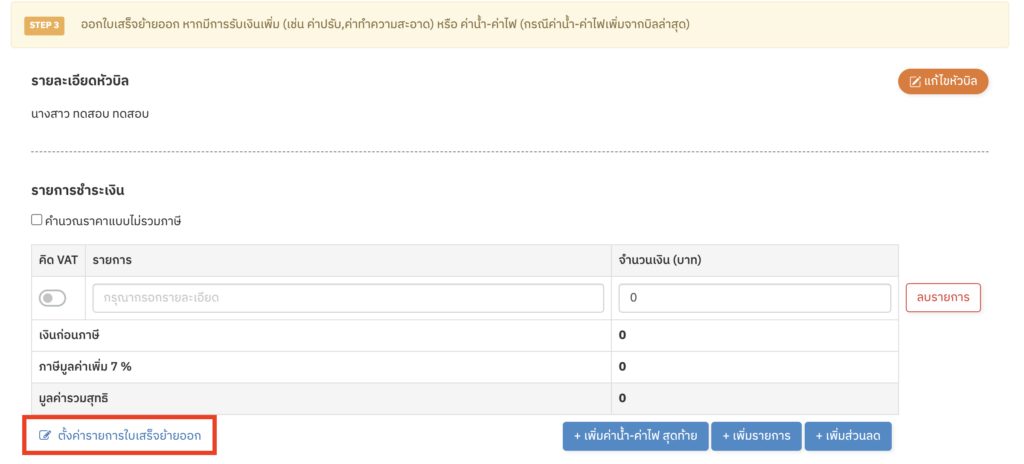
6. กดปุ่ม +เพิ่มรายการ
7. กรอกชื่อรายการที่ต้องการ จากนั้นกดปุ่มบันทึก